2026年10月、WordPressでブログを運営している人にとって気になるニュースがありました。
PHPに重大なセキュリティ上の問題が見つかったというのです。
「PHPって何だっけ?」
「私のブログも何か対応しないといけないの?」
WordPressでブログを書き始めて約5年。
記事を書くことには少しずつ慣れてきましたが、サーバーやプログラムのことは、今でもよくわかりません。
そこで今回も頼ったのが、ChatGPT。
管理画面のスクリーンショットを見せながら、一つずつ確認していくことにしました。
すると、なんと!
PHPだけでなく、WordPressのテーマ「Cocoon」まで、ずいぶん古いバージョンのままだったことが判明したんです。
しかも、ようやく更新できたと思ったら、今度はブログの全記事から目次が消えてしまうというトラブルが!
目次を直したら、今度はブログのデザインまで変わってしまって……。
もう、PHPを確認するだけのつもりが、思いがけない大仕事になってしまいました(笑)。
それでも、ChatGPTに相談しながら一つずつ調べ、最終的には目次も広告も以前のデザインも復活!
この記事では、パソコンにそれほど詳しくないアラフィフ主婦が、WordPressのPHP問題をきっかけに経験した一連のトラブルと、実際に行った対処方法をまとめました。
同じようにWordPressで個人ブログを運営している方の、何かの参考になればうれしいです。
- 2026年10月、WordPressのPHP問題が話題に
- 自分のブログを確認したらPHPが7.4.33だった!
- PHPだけじゃなかった!Cocoonも何年も前のバージョンだった
- いきなり更新するのは怖い!まずはバックアップから
- Cocoonを新しいバージョンに切り替え、PHPも8.3へ
- 大変!Cocoonを更新したら全記事から目次が消えた!
- 新しいCocoon Childに切り替えたら目次が復活!
- 目次は戻ったけれど、今度はブログのデザインが変わってしまった!
- 最後はBackWPupで6GBのバックアップを保存!
- 今回もChatGPT専用サブモニターが大活躍!
- WordPressでブログを書いている人は一度サイトヘルスを確認してみて
- 私が5年間使っているレンタルサーバーはConoHa WING
- まとめ|PHP問題から始まった大騒動!でもブログの環境を見直せてよかった
2026年10月、WordPressのPHP問題が話題に
2026年10月21日、PHPの開発元から重大な脆弱性(セキュリティ上の弱点)に対応する修正版が公開されました。
PHPは、WordPressを動かすために使われているプログラミング言語です。
普段ブログを書いているときには意識することがほとんどありませんが、WordPressを裏側で動かしてくれている大切な仕組みなんですね。
今回の問題を知って、私が最初に思ったのは、
「ブログを書いている私にも何か関係があるの?」
ということでした。
何も対策しないままで、ブログに問題が起きてしまったら困ります。
そこで、まずは使っているレンタルサーバーの情報を確認することにしました。
ConoHa WINGはすでにセキュリティ対策を完了していた
私が使っているレンタルサーバーは、ConoHa WING(コノハウィング)です。
公式のお知らせを確認したところ、2026年10月22日20時45分までに、今回の脆弱性に対するセキュリティパッチの適用が完了していました。
しかも、今回の対策については、利用者が自分でPHPのバージョンを変更する必要はないとのこと。
つまり、ConoHa WING側ですでに対応してくれていたんですね。
>>ConoHa WING公式|PHPの脆弱性への対応完了のお知らせ
これを知って、ひとまず安心。
ただし、今回のセキュリティ対策が完了していることと、古いPHPを今後も使い続けてよいかどうかは別の話です。
私のブログでは、ここから思わぬ問題が見つかることになりました。
自分のブログを確認したらPHPが7.4.33だった!
「そういえば、私のブログのPHPって何になっているんだろう?」
そんなことも知らずに、今までWordPressを使っていました。
ChatGPTに教えてもらいながら確認したのが、WordPressの「サイトヘルス」という機能です。
PHPのバージョンは、次の場所で確認できました。
「WordPress管理画面」→「ツール」→「サイトヘルス」→「情報」→「サーバー」
ここに「PHPバージョン」という項目があります。
私のブログに表示されていたのは、
PHP 7.4.33
という数字でした。
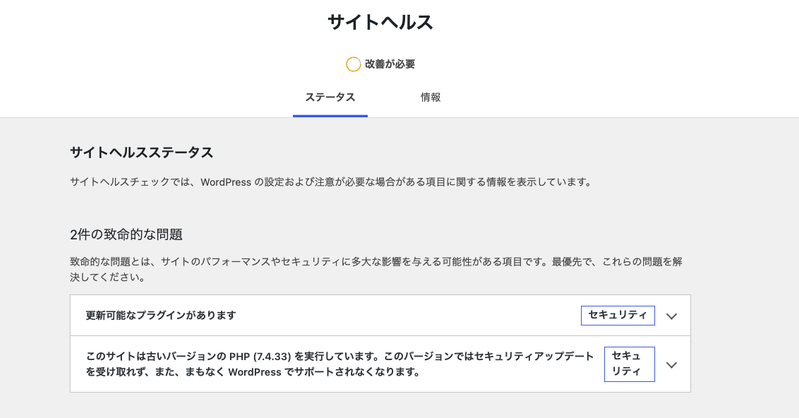
調べてみると、PHP 7.4はすでに公式のセキュリティサポートが終了している古いバージョンだというのです。
えっ、そんなに古かったの?
WordPress本体は自動更新されているし、ブログだって普通に表示されています。
だから、ずっと問題ないものだと思っていました。
さらに「サイトヘルス」のステータスを見ると、「改善が必要」という表示が。
古いPHPのほかにも、更新が必要なプラグインが見つかりました。
普段ほとんど開かない画面でしたが、こんなにいろいろ教えてくれるんですね。
ちなみに、WordPress公式ではPHP 8.3以上が推奨されています。
今回の緊急対策はConoHa WINGが行ってくれていましたが、せっかくなので、この機会に古いブログ環境も見直してみることにしました。
PHPだけじゃなかった!Cocoonも何年も前のバージョンだった
PHPを新しくする前に、WordPressのテーマやプラグインも確認することにしました。
私が使っているテーマは、無料テーマの「Cocoon」です。
2021年にブログを始めてから、ずっと使い続けています。
WordPressの「外観」→「テーマ」を開いてみると、Cocoon Childという子テーマが有効になっていました。
ここまでは問題なさそう。
ところが、テーマの一覧を見ると「Cocoon」が2つあるんです。
「えっ? どうして同じテーマが2つあるの?」
不思議に思って、ChatGPTと一緒に詳しく調べてみました。
新しいCocoonがあるのに古い方を使っていた
WordPressの「サイトヘルス」で確認すると、実際に使っていた親テーマは、
Cocoon 2.2.5.1
という古いバージョン。

一方、停止中のテーマには、
Cocoon 2.9.2.7
がありました。

つまり、新しいCocoonがインストールされているのに、実際のブログでは古い方を使い続けていたんです!
どうしてこんなことになったのか調べてみると、以前のConoHa WINGでインストールしたCocoonには、公式版とフォルダ名が異なるケースがあったそうです。
Cocoon公式フォーラムにも、同じような問題が報告されていました。
▶ Cocoon公式フォーラム|ConoHa版Cocoonのテーマ構成について
私のブログも、親テーマと子テーマのフォルダ構成が古いままになっていました。
何年もブログを書いているのに、まったく気づかなかった……。
普通に表示されているから大丈夫、というわけではないんですね。
いきなり更新するのは怖い!まずはバックアップから
古いCocoonを新しくする方法はわかったものの、ここで不安になりました。
「更新してブログが表示されなくなったらどうしよう?」
5年間かけて書いてきた記事がありますし、デザインも少しずつ自分好みに変えてきました。
せっかく作ったブログが壊れてしまうのは困ります。
そこで、ChatGPTに教えてもらいながら、まずバックアップを確認することにしました。
ConoHa WINGの自動バックアップを確認
ConoHa WINGの管理画面で「自動バックアップ」を開いてみると、過去の日付ごとにデータが保存されていました。
Web、Mail、DBのそれぞれに「リストア可」の表示があります。
これを見て、少し安心しました。
ただし、バックアップがあるからといって、どんな状態でも必ず元どおりに復元できるとは限りません。
そこで、Cocoonの設定も別に保存しておくことにしました。
Cocoon設定と追加CSSも保存しておいた
「Cocoon設定」→「バックアップ」を開くと、設定ファイルをダウンロードできます。
これをMacの「書類」フォルダに保存しました。
さらに、WordPressの「外観」→「カスタマイズ」→「追加CSS」も確認。
こちらには、これまでに追加してきたデザイン用のコードがいくつも入っていました。
ボタンの色や角丸、パンくずリストの文字サイズ、スマホで表を見やすくする設定などです。
こうしたコードも消えてしまったら困るので、テキストファイルとして保存しておきました。
このときはまだ、保存したCocoon設定があとで大活躍するとは思っていませんでした。
Cocoonを新しいバージョンに切り替え、PHPも8.3へ
準備ができたところで、Cocoonの更新に進みました。
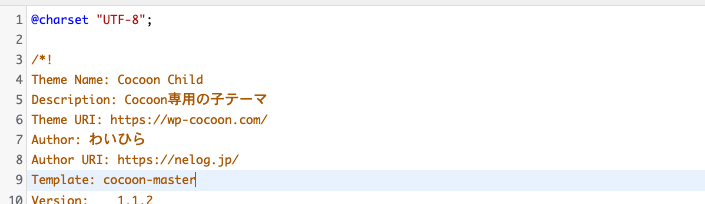
私のブログでは、Cocoon Childのstyle.cssに書かれている親テーマの参照先が、古いフォルダを指していました。
そのため、実際にインストールされている親テーマに合わせて参照先を変更しました。
その後、Cocoonの親テーマを新しいバージョンへ切り替えることができました。
ただし、これは私のブログに特有のフォルダ構成だったために行った作業です。
すべてのCocoon利用者が同じ変更をする必要はありませんし、テーマファイルを直接編集すると不具合が起こる場合もあります。
自分で変更するときは、必ず公式情報を確認し、バックアップを取ってから行う必要があります。
PHPは7.4.33から8.3.35へ
続いて、ConoHa WINGの管理画面でPHPのバージョンを変更しました。

操作した場所は、
「サイト管理」→「サイト設定」→「応用設定」→「PHP設定」
です。
私の場合は、ブログのドメイン個別設定でPHP 8.3を選択しました。
設定を保存したあと、恐る恐るブログを開いてみると……。
ちゃんと表示されました!
パソコンでもスマホでも、見たところ問題なさそう。
WordPressのサイトヘルスで確認すると、PHPのバージョンは8.3.35になっていました。
よかったー!
Contact Form 7も更新してメールを確認
PHPを新しくしたことで、以前は更新できなかったプラグインも更新できるようになりました。
お問い合わせフォームに使っている「Contact Form 7」です。
こちらをバージョン6.2.3に更新。
さらに、お問い合わせフォームから実際にメールを送信して、2回とも正常に受信できることを確認しました。
ブログが表示されているだけでは、すべての機能が正常に動いているとは限りません。
お問い合わせフォームも、自分でテストしてみることが大切なんですね。
ここまでで、ようやく作業が終わったと思っていました。
ところが……。
大変!Cocoonを更新したら全記事から目次が消えた!
更新後のブログを確認していると、あることに気づきました。
「あれ? 目次がない!」
記事の最初に表示されるはずの目次が、見当たらないのです。
ほかの記事も開いてみましたが、やっぱりありません。
なんと、すべての記事から目次が消えてしまっていたんです!
せっかくPHPもCocoonも新しくできたと思ったのに、今度は別の問題が発生してしまいました。
目次の設定はONなのに表示されない
まず確認したのが、Cocoonの目次設定です。
「Cocoon設定」→「目次」を開いてみると、
「目次を表示する」
には、ちゃんとチェックが入っています。
投稿ページにも表示する設定になっているし、見出しが2つ以上あれば目次を作るようになっています。
設定は問題なさそうなのに、どうして表示されないんだろう?
そこで、ChatGPTに相談しながら、原因を一つずつ調べることにしました。
キャッシュを消しても、設定を変えても直らない
最初に試したのが、ConoHa WINGのキャッシュ削除です。
でも、目次は戻りません。
次に、CocoonのCSSやJavaScriptの縮小化設定を一時的にOFFにしてみました。
こちらも変化なし。
さらに、目次を表示するためのショートコードを使って試してみましたが、やっぱり表示されません。
Cocoonの親テーマも公式サイトから新しいZIPファイルをダウンロードし、2.9.6へ更新しました。
これなら直るかも!
そう思ったのですが……。
目次は戻りませんでした。
もう、いったい何が原因なの?
親テーマのライブプレビューでは目次が表示された!
そこで試したのが、Cocoonの「ライブプレビュー」です。
ライブプレビューは、公開中のブログのテーマを変更せずに、別のテーマで表示を確認できる機能です。
Cocoonの親テーマだけで記事をプレビューしてみると……。
「あっ! 目次が出てる!」
なんと、親テーマだけなら正常に目次が表示されたんです。
ということは、目次を作る機能そのものが完全に壊れているわけではなさそう。
ここで、古い子テーマが関係している可能性が高くなりました。
新しいCocoon Childに切り替えたら目次が復活!
私のブログで使っていたCocoon Childは、昔のConoHa WING版の構成でした。
そこで、Cocoon公式サイトから新しい子テーマをダウンロードして、別のテーマとしてインストールしてみることにしました。
古い子テーマは削除せず、まずは新しい子テーマのライブプレビューで確認。
すると……。
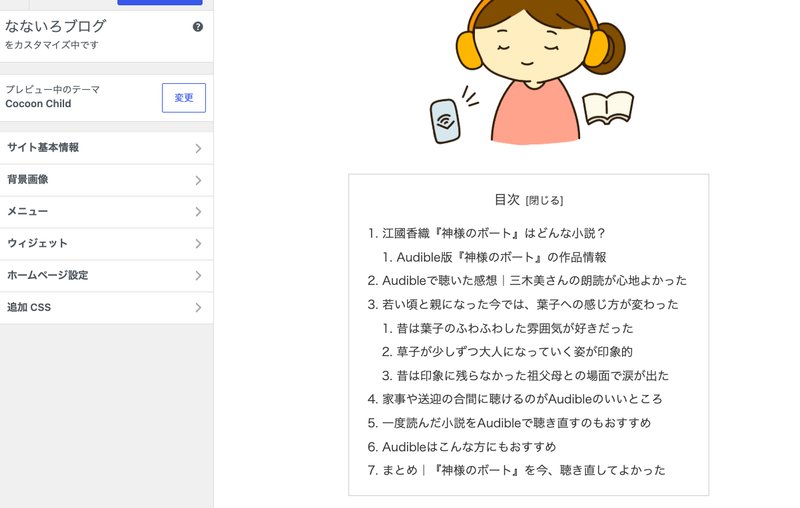
「目次が出たーー!」
ついに、記事の目次が正常に表示されたんです!
新しいCocoon Childに切り替えれば、目次が復活する可能性が高いことがわかりました。
あれこれ設定を変えても直らなかったので、本当にうれしかったです。
新しい子テーマを有効化して、公開中の記事でも目次が表示されることを確認しました。
これでようやく解決!
……と思ったのですが。
実は、まだ続きがありました(笑)。
目次は戻ったけれど、今度はブログのデザインが変わってしまった!
新しいCocoon Childに切り替えたあと、ブログを確認してみると、何だか雰囲気が違うんです。
背景が白っぽくなって、文字も少し硬い印象。
見出しのデザインや、ブログ全体のやさしい雰囲気も変わっていました。
「目次は直ったけど、前のデザインの方が好きだったなぁ……」
料理や暮らしのことを中心に書いているブログなので、私は以前のやわらかい雰囲気が気に入っていたんです。
ここまで何年も少しずつ調整してきたデザイン。
できれば、元に戻したい。
そこで思い出したのが、作業前に保存しておいたCocoonの設定ファイルです。
保存しておいたCocoon設定を復元してみた
Cocoonには、設定をバックアップしたり、保存したファイルから復元したりする機能があります。
私は更新前に設定ファイルを保存していたので、これを使って以前の設定を復元してみることにしました。
まずは新しい子テーマの現在の設定もバックアップ。
そのうえで、
「Cocoon設定」→「バックアップ」→「リストア」
から、以前保存した設定ファイルを選びました。
「設定の復元」を実行して、ブログを確認してみると……。
「戻ったー!!」
以前のやさしい背景や文字の雰囲気が戻っていたんです!
しかも、心配していた目次もちゃんと表示されています。
広告も問題なく表示されていました。
本当によかった!
なお、Cocoon設定の復元では、テーマに保存されているさまざまな設定が上書きされる可能性があります。
今回の私の環境ではうまくいきましたが、必ず同じ結果になるとは限りません。
設定ファイルだけでは追加CSSなどがすべて引き継がれるわけでもないので、作業前に別々に保存しておくことが大切だと感じました。
最後はBackWPupで6GBのバックアップを保存!
目次もデザインも広告も復活したので、今度こそ作業終了!
……と言いたいところですが、最後にもうひと仕事。
正常に動いている今のブログを、きちんとバックアップしておくことにしました。
使ったのは、以前からインストールしている「BackWPup」というプラグインです。
「今すぐバックアップ」でファイルとデータベースを保存
BackWPupの管理画面から「今すぐバックアップ」をクリック。
今回利用した機能では、WordPressのファイルとデータベースをまとめて保存できました。
しばらくすると、
「バックアップを102秒で作成しました」
という表示が!
無事にバックアップが作成されました。
さらに、バックアップ履歴からファイルをダウンロードして、Mac miniにも保存することにしました。
バックアップファイルは、なんと6.05GB!
ダウンロードが終わったファイルを確認してみると、容量は約6.05GB。
大きい!
ブログを始めてから撮りためた写真や、これまでのデータがたくさん入っているんでしょうね。
ファイル形式は「TARアーカイブ」でした。
解凍せず、そのまま保存しています。
ただし、ファイルがダウンロードできたことと、実際に復元できることは別なので、バックアップの中身や復元方法も今後確認しておきたいところです。
今回は更新途中にもバックアップを取っていたので、古いデータもしばらく残しておくことにしました。
今のブログが問題なく動いていることを確認してから、不要なバックアップを整理する予定です。
こうして振り返ると、今回の作業で一番大切だったのは、更新することそのものよりも、元に戻せる準備をしておくことだったのかもしれません。
今回もChatGPT専用サブモニターが大活躍!

今回の作業で、あらためて「買ってよかった!」と思ったものがあります。
それが、ChatGPT用に購入した10.5インチのサブモニターです。
私は普段、Mac miniを使ってブログを書いています。
メインモニターにはWordPressやConoHa WINGの管理画面。
横に置いた小さなモニターにはChatGPT。
今回もこの2画面を使って、設定を確認しながら作業しました。
ChatGPTにスクリーンショットを見せると、
「次はこの項目を開いて」
「ここはまだ変更しないで」
というように、一つずつ案内してくれます。
わからない言葉が出てきたら、その場で質問。
画面を何度も切り替えずに作業できるので、本当に便利でした。
とはいえ、ChatGPTの案内がいつも正しいとは限りません。
実際、今回も何度か遠回りをしましたし、CocoonやConoHa WINGの公式情報を確認する必要がありました。
AIに相談することと、公式情報を確かめること。
両方が大切なんだと実感しました。
それにしても、まさかこの小さなサブモニターが、PHP問題の対策でもこんなに活躍するとは(笑)。
使っているのは、Yodoitの10.5インチモバイルモニターです。
購入したときの様子や、Mac miniでの使い方はこちらの記事にまとめています。

>>私がAmazonで購入したサブモニターはこちらの10.5インチ♪
WordPressでブログを書いている人は一度サイトヘルスを確認してみて
今回の経験で思ったのは、個人ブログでも定期的にWordPressの管理画面を確認した方がいいということ。
普段は記事を書いたり、写真を載せたり、アフィリエイトリンクを設置したり。
そんな作業が中心なので、サーバーやPHPのことは、どうしても後回しになりがちです。
でも、私のように知らないうちに古い環境を使い続けていることもあるんですよね。
WordPressを使っている方は、まず「サイトヘルス」を開いてみるだけでも、発見があるかもしれません。
PHPのバージョンやテーマ、プラグインの更新状況などを確認するきっかけになると思います。
ただし、古いバージョンが見つかったからといって、何でもすぐに更新すればよいというわけではありません。
新しいPHPとテーマやプラグインの組み合わせによっては、不具合が起きる可能性もあります。
今回の私のように、テーマを更新したあとで目次が消えてしまうことも。
まずはサーバー会社やテーマの公式情報を確認して、バックアップを取ってから慎重に進めることが大切ですね。
私が5年間使っているレンタルサーバーはConoHa WING
今回のPHP問題をきっかけに、久しぶりにConoHa WINGの管理画面をじっくり見ることになりました。
私がWordPressブログを始めたのは2021年。
そのときに選んだのがConoHa WINGで、それからずっと使い続けています。
正直、普段はサーバーのことをあまり意識していませんでした。
でも今回は、公式のお知らせでセキュリティ対応の状況がわかり、自動バックアップも確認できました。
PHPのバージョン変更も管理画面から行えました。
一方で、以前のConoHa版Cocoonのフォルダ構成が、今回のトラブルに関係していたこともわかりました。
長く使っているからこそ、昔の設定がそのまま残っていることもあるんですね。
ConoHa WINGを5年間使って感じたことや、パソコンに詳しくない私がWordPressブログを始めたときの話は、こちらの記事にまとめています。

2026年11月5日までConoHa WINGのキャンペーンも開催中
これからWordPressブログを始めたい方には、ConoHa WINGのキャンペーン情報もあります。
2026年10月23日現在、「スタート応援キャンペーン」が開催されています。
WINGパックの対象プランでは、通常料金より最大54%OFF。
ベーシックプランの36か月契約なら、月額換算659円から利用できるそうです。
キャンペーンの終了予定は、2026年11月5日(木)16時。
対象はベーシックプランの12か月・24か月・36か月契約で、契約期間によって料金や割引率が変わります。
また、月額659円は毎月払いの金額ではなく、長期契約の月額換算額です。契約期間分の料金は一括前払いとなります。
これからブログを始める方は、こうしたキャンペーンを利用するのも一つの方法ですね。
\ ブログを始めたい方におすすめ /
ConoHa WINGで
WordPressブログを始めてみる
私も実際に使っているレンタルサーバーです。
まずは料金やプランを公式サイトでチェックしてみてください。
お申し込み

※キャンペーン内容は変更・終了する場合があります。申し込み前に公式サイトで最新の条件をご確認ください。
まとめ|PHP問題から始まった大騒動!でもブログの環境を見直せてよかった
今回は、2026年10月に話題になったPHPの脆弱性をきっかけに、自分のWordPressブログを点検してみました。
最初は、
「PHPって何?」
「私も何か対応しなきゃいけないの?」
というところからのスタート。
でも、実際に調べてみたことで、長い間気づかなかった問題を見つけることができました。
今回行った主な作業は、次のとおりです。
- PHPを7.4.33から8.3.35へ変更
- Cocoonの親テーマを2.2.5.1から2.9.6へ更新
- 古いCocoon Childから新しい公式子テーマに切り替え
- 全記事から消えてしまった目次を復活
- Cocoonの設定を復元し、以前のデザインと広告表示を復活
- Contact Form 7を更新してメール受信を確認
- 更新後のブログをBackWPupでバックアップ
結果的に、PHPだけでなくCocoonの環境も見直すことができました。
もちろん、今回のPHPの脆弱性については、ConoHa WINGがサーバー側で対策を完了していたので、緊急対応として自分でPHPを変更する必要はありませんでした。
それでも、この機会に古いブログ環境を見直せたのはよかったと思っています。
一番焦ったのは、すべての記事から目次が消えてしまったとき。
そして、目次が戻ったと思ったら、今度はブログのデザインまで変わってしまったときです。
でも、ChatGPTと一緒に原因を調べ、公式情報を確認し、保存していた設定を復元することで、以前の雰囲気を取り戻せました。
今回の経験で身にしみたのは、バックアップの大切さ。
特に、Cocoonの設定や追加CSSをあらかじめ保存しておいたことは、本当によかったと思います。
パソコンに詳しくない私にとっては大仕事でしたが、自分のブログの仕組みを少し理解できた気がします。
ブログ運営も5年目。
まだまだ知らないことがたくさんありますね。
これからも無理のない範囲で勉強しながら、なないろブログを続けていきたいと思います。
同じようにWordPressでブログを書いている方も、まずは自分のサイトヘルスを確認してみてはいかがでしょうか。
思いがけない発見があるかもしれませんよ!

コメント