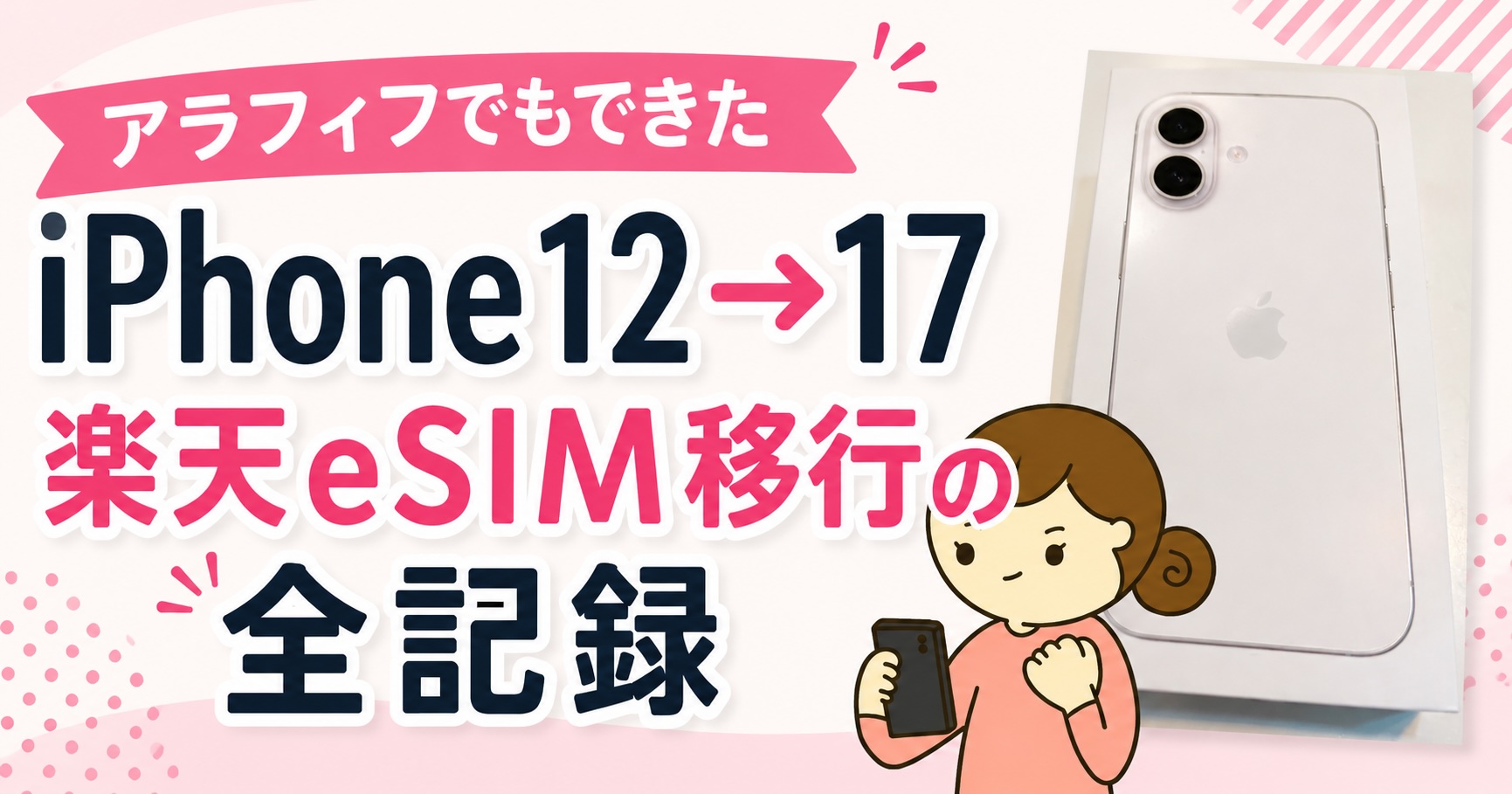
「そろそろ、この子も限界かな…」
4年ほど使ったiPhone12。バッテリーの減りが早くなってきて、ついにiPhone17へ機種変更することにしました。
でも、正直に言うと——すごく不安でした。
私のスマホは回線が2つ。しかも片方は物理SIMカード。「これ、新しいiPhoneにどうやって移すの?」「失敗してLINEが消えたらどうしよう」。調べれば調べるほど、やることが多くて、気が重くなっていきました。
同じように「機種変更、面倒くさそう……」と感じている方は、きっと多いですよね。
そんなアラフィフの私が、実際にやってみた記録です。結論から言うと、思っていたよりずっと簡単でした。 つまずいたところも正直にお伝えするので、これから買い替える方の参考になればうれしいです。
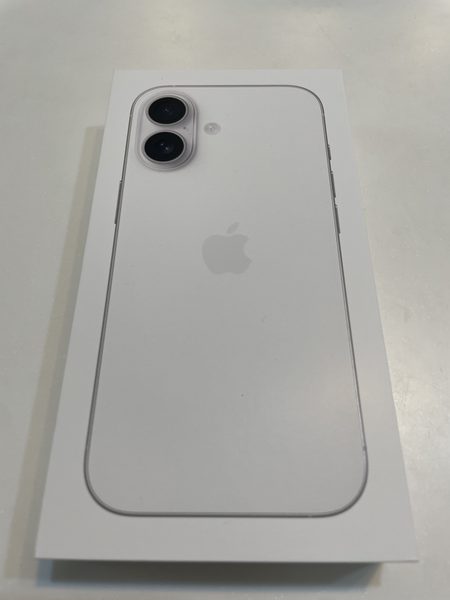
まず知っておきたい:iPhone17は物理SIMが使えません
いちばん驚いたのが、これでした。
iPhone17には、SIMカードを入れる場所(トレイ)がありません。
日本で売られているiPhone17は、全部のモデルが「eSIM」というものだけに対応しています。今までのように、小さなSIMカードを差し替える、ということができなくなったんです。
そもそも「eSIM」って何?

かんたんに言うと、スマホの中に組み込まれた、目に見えないSIMカードのことです。
カードを抜き差しするのではなく、ネットで手続きをして情報を読み込んで使います。最初は「難しそう……」と身構えましたが、やってみると、それほど大変ではありませんでした。
わが家のスマホの状態
わたしのiPhone12は、こんな状態でした。
- 主回線……楽天モバイルのeSIM(電話もできる、メインの回線)
- 副回線……楽天モバイルの物理SIM(キャンペーンで契約した、月額0円のデータ通信専用の回線)
この副回線は契約中の楽天ひかりのキャンペーンでゲットしたもの。1年間限定ですが、毎月3GB分無料で通信できる、とってもお得な物理SIMなんです。楽天モバイルは使ったデータ量で料金が変わるので、ふだんの通信を副回線で済ませておくと、メインの料金を一番安いランクに抑えられるんです。私は家にいる時間が長く、Wi-Fiが中心なので、これで毎月のスマホ代を1段階下げられていました。
なので、この2回線とも、新しいiPhone17に引き継ぎたい。ここが今回のテーマでした。
📌楽天経済圏で暮らす我が家は、夫婦で楽天モバイルを契約中です。
こちらの記事では、楽天モバイルについてご紹介しています♪
【前日まで】いちばん大事なのは「作業前の準備」でした
やってみて痛感したのですが——難しいのは、移行作業そのものではありません。その前の「準備」です。
ここさえしっかりやっておけば、当日はびっくりするほどスムーズでした。逆に、ここを飛ばすと当日に泣くことになります。
Apple IDのパスワードを確認する
これが最重要でした。
新しいiPhoneの設定では、必ずApple IDのパスワードを入力する場面が出てきます。でも、ふだんは顔認証(Face ID)で開いているので、「パスワードなんて何年も打っていない」という方、多いのではないでしょうか。私もそうでした。
思い出せないと、その場で作業が止まってしまいます。最悪、リセットに数日かかることも。
なので私は、この機会に新しいパスワードに変更して、ノートにしっかりメモしました。iPhone12がまだ使えるうちに変えておくのがポイントです。

LINEの引き継ぎ準備
LINEも、事前準備が肝心でした。やったのはこの3つです。
- メールアドレスとパスワードが登録されているか確認(→ これも新しく変更してメモ)
- トークのバックアップを取る(これを忘れると、過去のやりとりが全部消えます)
- バックアップ用のPINコード(6桁)を確認・メモ
「2段階認証をスキップ」というボタンも出てきましたが、これは触らずにそのままにしておきました。
その他の準備
- iPhone12を最新の状態にアップデートしておく
- パスワードを書いたノートを手元に用意(作業中はスマホで確認できないので、紙が大活躍でした)
- 充電ケーブルを2本用意(2台とも充電しながら作業します)
【当日】いよいよ移行作業。実際は12分で終わりました
準備が終われば、あとは簡単でした。
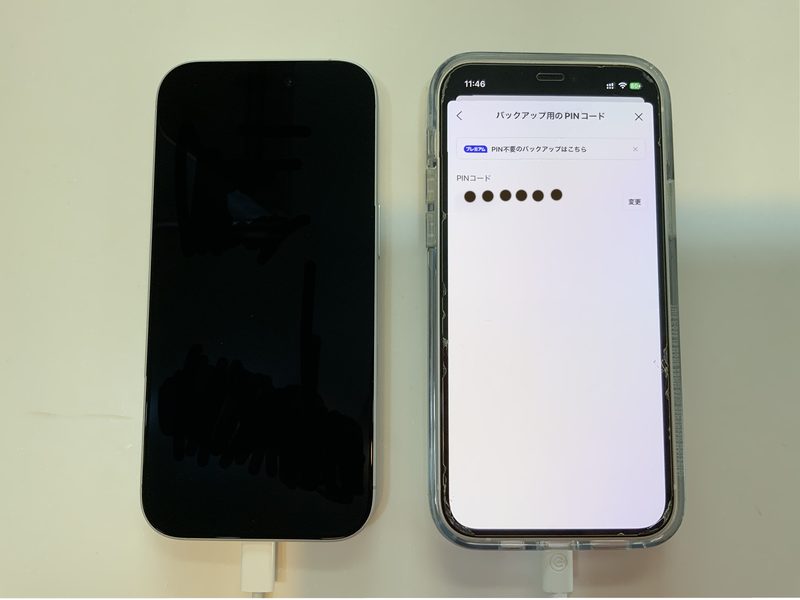
2台のiPhoneを近づけて、画面の案内に従うだけ。「クイックスタート」という機能で、古いiPhoneから新しいiPhoneへ、データがまるごと移ります。
驚いたのは、その速さ。11時43分に始めて、11時55分には転送が完了。たった12分でした。
転送を待っている間に、新しいiPhone17のほうで顔認証(Face ID)の設定などを促されるので、画面の指示どおりに進めていけば大丈夫。手持ち無沙汰になることもありませんでした。

【正直な体験談】ここで「え!?」と焦りました
とはいえ、いくつか「ドキッ」とする場面もありました。これから移行する方は、先に知っておくと落ち着いて対処できると思うので、正直に書いておきますね。

① 急に英語の画面が出てきた
データ移行のあと、iPhone17本体のアップデートが始まったのですが、突然英語で「Install Now」という画面が。
「え、英語なんて聞いてない……これ押していいの?」と、一瞬手が止まりました。
でも、これは正常なもの。初期設定の途中では、まだ日本語が完全に反映されていなくて、英語で表示されることがあるそうです。安心して「Install Now」を押したら、無事にインストールが始まりました。
② 本体がすごく熱くなった
移行直後、iPhone17がかなり熱くなって、これも心配になりました。
でもこれも、故障ではありませんでした。データの取り込みやアプリのダウンロードが一度にたくさん動くので、熱くなるのは当たり前なのだそうです。ケースを外して、涼しいところにしばらく置いておいたら、落ち着きました。
③ アンテナが立たない(eSIMが自動で移らなかった)
アップデートが終わっても、画面の上にアンテナ(電波のマーク)が出てこない。「通信できないってこと?」とヒヤッとしました。
これは、主回線のeSIMが自動では移っていなかったのが原因でした。でも、手動で移す方法があって——
設定 → モバイル通信 → 電話番号を転送
ここから、iPhone12を隣に置いて操作したら、数分でアンテナが立ちました。ホッ。自動で移らないこともあるようなので、そのときは慌てず手動で、と覚えておくと安心です。
④ 移行後、楽天から届いたメールに焦った
作業が終わってひと息ついた頃、楽天モバイルから「eSIMプロファイルをダウンロードのお願い」というメールが届きました。
「まだ何かやることがあるの!?」とドキッとしましたが、よく読むと、私のようにクイック転送で移行した場合は無視してOKとちゃんと書いてありました。同じメールで焦る方、きっといると思います。
最後の関門:LINEの引き継ぎ
残るはLINEだけ。ここは慎重に進めました。
iPhone17でLINEを開いて、電話番号でログイン。SMSで届いた6桁の番号を入れて、パスワードを入力。
準備段階で心配していた「トーク履歴を復元」や「PINコードの入力」は、実際には画面に出てきませんでした。同じApple IDでつながっていると、自動で復元してくれることがあるようです。
トークタブを開いてみると、過去のやりとりもちゃんと残っていました。 これで、すべて完了です。

やってみて分かった、アラフィフでも大丈夫だった理由
全部終えて、いちばん実感したこと。
文章で手順を読んでいる段階では「やることが多くて大変そう」と思っていたけれど、実際にやってみると、iPhoneの画面に出てくる案内に従っていくだけだったんです。
だから、アラフィフの私でも、思ったよりずっとスムーズにできました。
今回とても助けられたのが、分からないところをその場でAI(チャット)に聞きながら進められたこと。あの英語の画面が出たときも、すかさずスクリーンショットを撮って質問したら、「それは正常です、押して大丈夫ですよ」と的確に教えてくれて、本当に心強かったです。
一人で不安を抱え込まずに済んだのが、スムーズにできた一番の理由かもしれません。
おまけ:夫のiPhoneも移行しました(iCloud満杯のトラブル)
実は、機械が苦手な夫のiPhone12→17も、同時に私が担当しました。
こちらは、ひとつトラブルが。夫のiCloudの容量がいっぱいで、LINEのバックアップがどうしても取れなかったんです。
これも相談しながら解決しました。わが家にあるMac miniに、夫のiPhoneのデータを丸ごとバックアップして、そこから移行する方法です。パソコンを使うと聞くと難しそうですが、やってみると案外すんなり。無事に移行できました。
同じように「iCloudがいっぱいで進まない」という方は、パソコンをお持ちなら、そこからバックアップする手もありますよ。

iPhone17を使ってみた感想
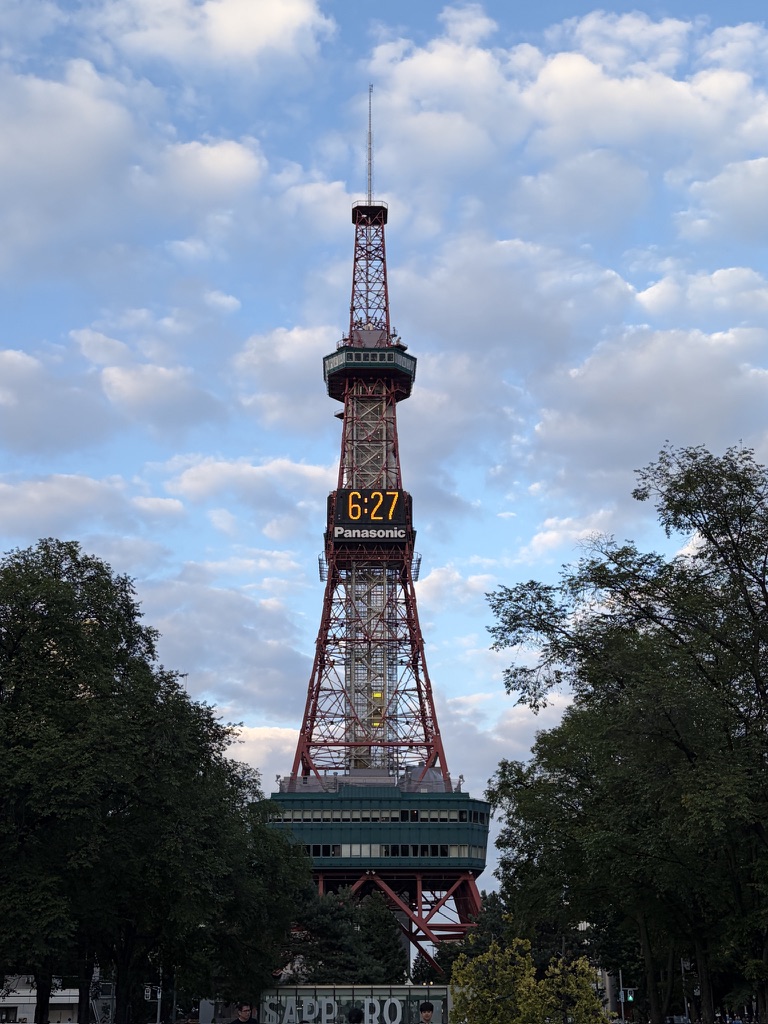
肝心の使い心地ですが——やっぱり、カメラの画像がきれいです。
iPhone17で写真を撮っていると、画面に写っている映像そのものがとてもきれいで、お友達に「わ、きれい!」とびっくりされるほど。写真が趣味の方には、それだけでも買い替える価値があると思います。
そして、今回いちばんラッキーだったこと。買った直後に、iPhoneが値上げされたんです。値上げされるなんて知らずに買ったので、ギリギリ前の安い価格で手に入れられました。これは本当に運がよかったです。
まとめ:機種変更、思っているより怖くありません
長くなりましたが、最後にポイントをまとめます。

- iPhone17は物理SIMが使えないので、eSIMへの切り替えが必要
- 楽天モバイルなら、物理SIMからeSIMへの変更は手数料0円
- いちばん大事なのは作業前の準備(Apple IDとLINEのパスワード確認)
- 当日は画面の案内に従うだけ。実際の転送はたった12分
- 「英語画面」「本体が熱い」「アンテナが立たない」も、すべて正常なので焦らないで
- 分からないことは、その場でAIに聞くと心強い
「面倒くさそう」と身構えていた私でも、無事にできました。同じように迷っている方の、背中を少し押せたらうれしいです。
新しいiPhone、気持ちよく使いましょう♪
\手数料0円でeSIMに変更できました/
我が家は夫婦で楽天モバイルを使っています。
今回の機種変更でも、物理SIMからeSIMへの変更が手数料0円でできて、本当に助かりました。乗り換えや変更にお金がかからないのは、家計にやさしくてありがたいですよね。
📌 楽天モバイルを夫婦で使ってみた、正直なメリット・デメリットはこちらの記事でご紹介しています。
iPhone17のために購入したもの
最後に、今回iPhone17に機種変更するために購入したものをご紹介します。
・iPhone17
我が家は楽天モバイルを使っていて、iPhoneはApple Storeで一括購入しています。
ショッピングモールや家電量販店では、キャリアのお得なキャンペーンをよく見かけますよね。でも「2年縛り」や「返却が条件」のプランは、我が家にはちょっと合わないなと感じていて。
一括で買ってしまえば、縛りがないので、自分のペースで長く使えるんです。まだ使えるうちはそのまま使って、新しいものが欲しくなったら下取りに出したり、娘がおさがりで使ったり。この自由さが気に入っています。
月々の支払いに機種代が上乗せされないので、スマホ代がすっきり分かりやすいのもうれしいところ。格安SIMとの組み合わせなら、なおさら家計にやさしいですよ。
・充電器(電源アダプタ)


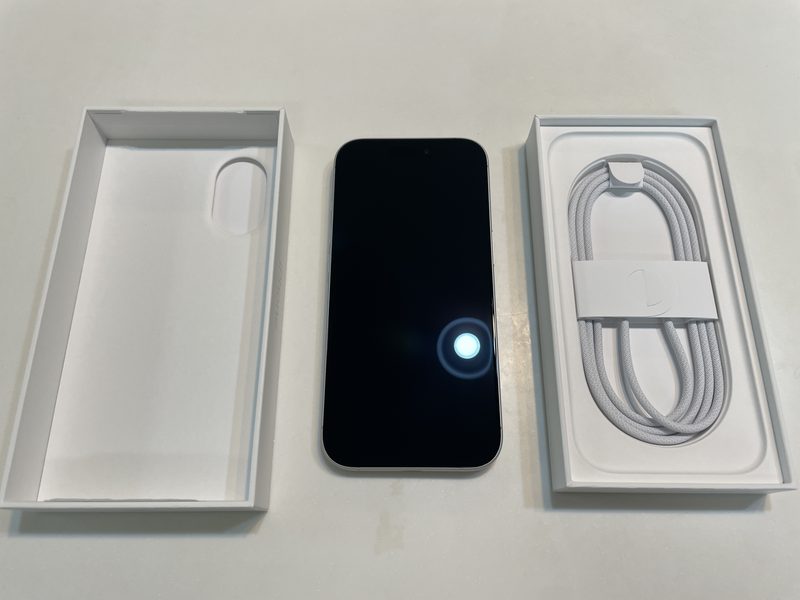
iPhone 17には、充電器(電源アダプタ)が付属していません。
ケーブルは入っていますが、コンセントに挿す部分は自分で用意する必要があるんです。
我が家は、Anker(アンカー)の充電器を選びました。コンパクトなのにしっかり急速充電できて、価格も手ごろ。スマホ周辺機器では定番のメーカーなので、安心して使えますよ。
「本体を買ったのに、充電できない!」とならないように、同時に用意しておくと安心です。
・スマホケース

iPhone 17のケースは、ESRのクリアケースを選びました。
透明感がきれいで、iPhone本体の色やデザインをそのまま楽しめるのが気に入っています。
見た目のわりにしっかりとした作りで、これなら安心して持ち歩けそう。
そして何より、MagSafe(マグセーフ)に対応しているのが便利。充電器やアクセサリーがピタッとくっついてくれるので、毎日のちょっとしたストレスが減りますよ。
・スマホリング

スマホリングは、SYNCWIREのMagSafe対応リングにしました。
選んだのは、桜色のような淡いピンク。
実はピンクが好きなのですが、アラフィフになると「かわいすぎるかな…」とちょっと迷ってしまうんですよね。
そこで、ケースは透明にして、リングだけをピンクに。これくらいさりげない差し色なら、大人でも気負わず楽しめます。
スマホを持つたびに、ちょっと気分が上がるお気に入りです。
・ガラスフィルム

ガラスフィルムは、ガイド枠付きで失敗知らず
ガラスフィルムは、MAGIC JOHNのガイド枠付きタイプにしました。
スマホのフィルム貼りって、ホコリが入ったり、位置がずれたりして、ちょっと緊張しますよね。
でもこれは、ガイド枠にはめるだけで、きれいに貼れるんです。
なんと、貼ってくれたのは小5の娘。「やりたい!」と言うのでお願いしてみたら、ずれも気泡もなく、驚くほどきれいに仕上がりました。子どもでもできてしまうくらい簡単で、正直、感動しましたよ。
2枚セットだったので、夫と私の両方のiPhoneに貼ることができました。
📌楽天モバイルに大満足している我が家は、子供や高齢の母のスマホプランについても楽天モバイルを検討しています。こちらの記事もあわせてどうぞ♪




コメント