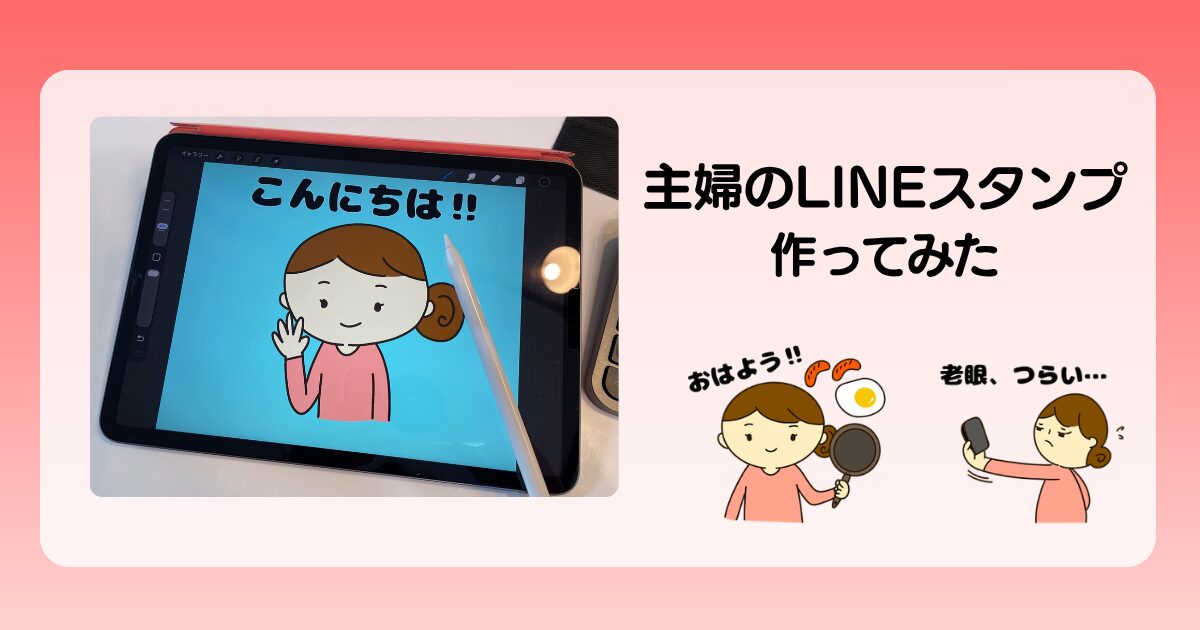
ブログの挿絵やイラストACでずっと描いてきた「主婦のイラスト」。
自分でもとても気に入っていたので、今回は思いきって、このイラストたちをLINEスタンプにしてみることにしました。
日常でよく使う言葉や、ちょっとクスッと笑える主婦あるあるを集めて、全部で40個のセットに。
この記事では、iPadのお絵かきアプリ「プロクリエイト」でイラストを描くところから、LINEスタンプとして登録申請するところまで、実際にやってみた流れと、途中で感じたことを正直にまとめています。
「自分でLINEスタンプを作ってみたいな」と思っている方の参考になればうれしいです。
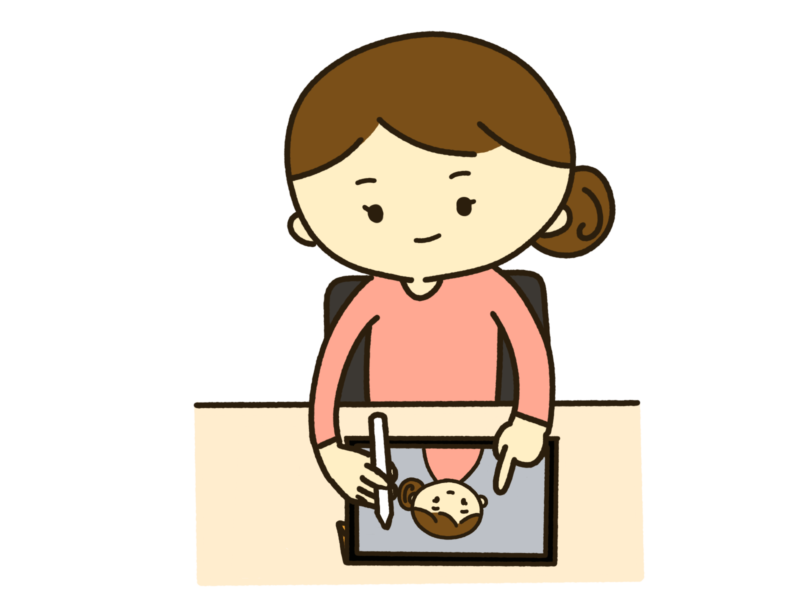
ブログやイラストACで使っている主婦のイラストをスタンプに
今回スタンプにしたのは、私がふだんブログの挿絵に使ったり、イラストACに投稿したりしている、主婦のキャラクターです。
家事をしたり、お買い物に行ったり、ちょっと疲れていたり。どこにでもいそうな、等身大の主婦の毎日を描いたイラストたちです。
描きためているうちに、「この子たちでLINEスタンプを作ったら、お友達とのやりとりが楽しくなりそう」と思うようになって。せっかくなら、自分が使いたいと思えるものにしたくて、内容にもこだわってみました。
📌 私がiPadでイラストを描くようになったきっかけについて、こちらでお話ししています♪
iPadのProcreate(プロクリエイト)でイラストを描く
イラストは、iPadの「プロクリエイト」というお絵かきアプリで描いています。
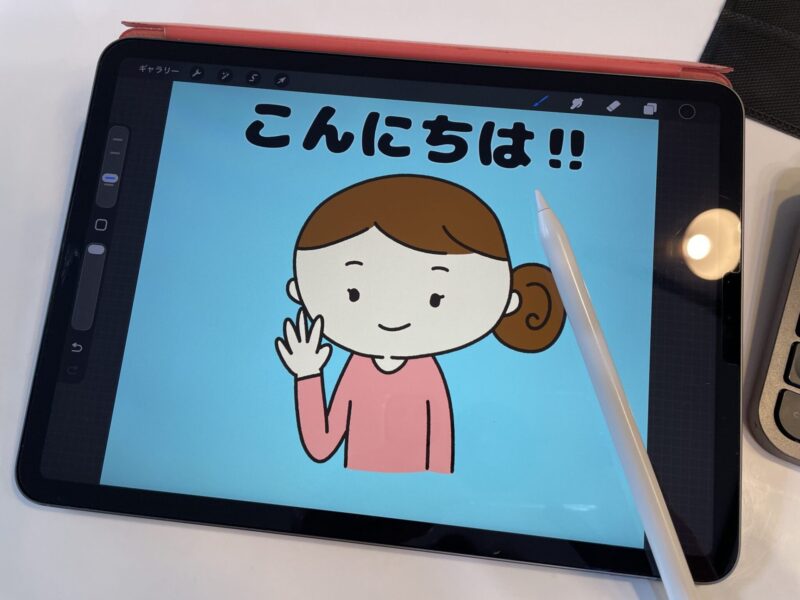
プロクリエイトには「レイヤー」という、透明なシートを何枚も重ねていくような機能があります。これがとても便利なんです。
私はいつも、こんな順番で描いています。
- まずは青い鉛筆でざっと下書き
- 新しいレイヤーを増やして、黒のペンで清書
- さらに色ごとにレイヤーを分けて、塗っていく
色ごとにレイヤーを分けておくと、あとから「やっぱりお洋服の色を変えたいな」と思ったときに、その色だけサッと直せるので修正がとても楽になります。
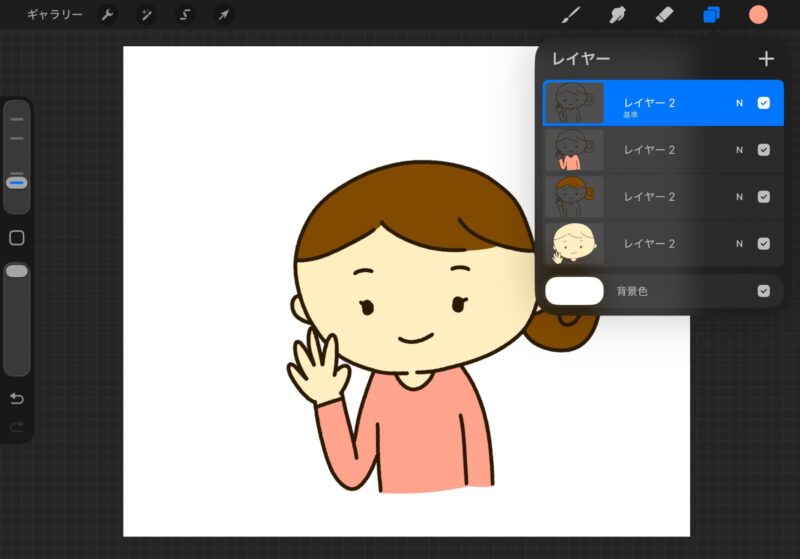
ちなみに、LINEスタンプにしたときに絵がきれいに見えるように、1480×1280pxという大きめのサイズで描いています。大きく描いておくと、あとで小さくしてもぼやけず、くっきり仕上がるんです。
📌 iPadとスタイラスペンで、イラストを描いています。
スタイラスペンはiPadの機種によって対応していないものもあります。購入前に、お手持ちのiPadの機種と対応しているかどうか、必ずご確認くださいね。

 ポチップ
ポチップ
UGREEN公式サイトでは、スタイラスペンをはじめ、iPadで使える周辺機器もチェックできます。
LINEスタンプ用にサイズを変更(370×320の透過PNG)
描き上がったイラストは、登録するときに370×320pxにサイズ変更します。
大きいサイズで描いて、最後に小さくする。こうすると画質を保ったまま、LINEスタンプにちょうどいい大きさにできます。
保存形式は、**背景を透明にした「PNG」**という種類で書き出します。背景を透明にしておくと、トーク画面に貼ったときに、相手の画面の色になじんで、キャラクターだけがふわっと浮かぶように見えるんです。
ここまでできたら、いよいよLINEへの登録です。
イラストACの絵も活用。大変だったのは”文字入れ”
40個のスタンプ、実はすべてを1から描いたわけではありません。 ブログやイラストACで使っている主婦のイラストも活用したので、絵を描く作業はだいぶ短縮できました。コツコツ描きためたものがあると、こういうときに本当に助かります。
それでも、新しく1から描き起こしたイラストもありますし、何より大変だったのは、40個すべてに文字(セリフ)を入れていく作業でした。
「この絵にはどんな言葉が合うかな」「読みやすい大きさと位置は……」と、ひとつずつ整えていくのは、思った以上に時間のかかる工程でした。 でも、「お友達とのやりとりに、こんなスタンプがあったら楽しいな」「これは絶対使うな」なんて想像しながら作っていると、不思議と夢中になれるんです。 気づいたら時間が経っていて、家事を忘れそうになることも(笑)。
好きなことに没頭できる時間は、アラフィフ主婦にとって、ちょっとしたごほうびみたいな時間でした。

LINEスタンプに登録申請してみた
イラストがそろったら、LINEクリエイターズマーケットというところで登録していきます。
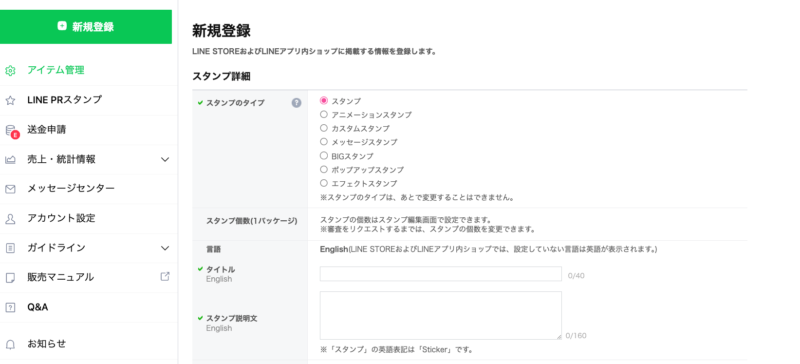
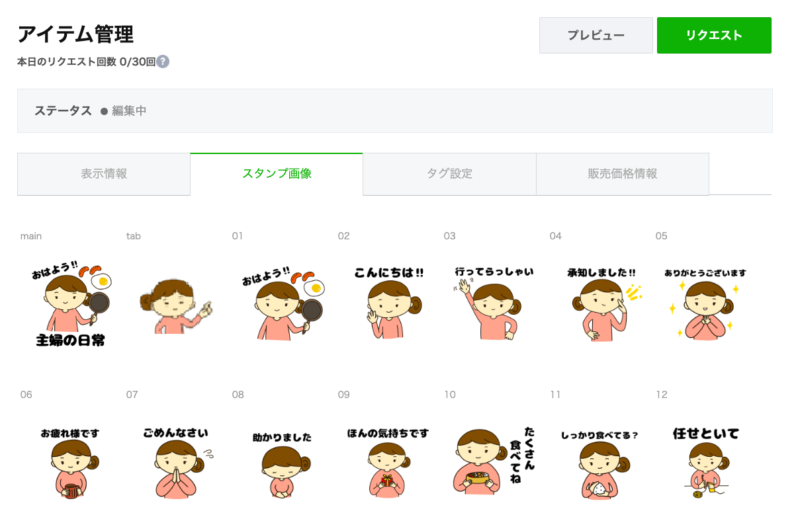
まずは、スタンプのタイトルや商品説明文など、必要な項目を記入。それからイラストを登録していきます。
そして、ここからがまたちょっと大変な作業……。
一つひとつのイラストに、「タグ」という言葉を設定していくんです。そのスタンプがどんな場面で使えるかを表す言葉を選んでいくのですが、1個につき9個まで設定できます。
「おはよう」のスタンプなら、朝・挨拶・おはよう……という具合に、ポチポチと選んでいきます。
これを40個ぜんぶに……。正直、私にとってはここが一番、気が遠くなる工程です。
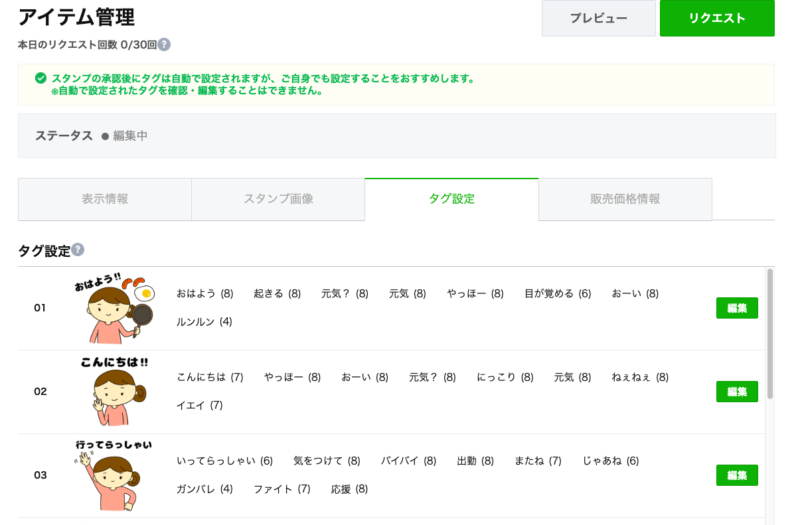
それが済んだら、価格を設定します。私は一番安い120円に設定しました。
あとはリクエスト(申請)すれば完了。スタンプは審査へと進みます。
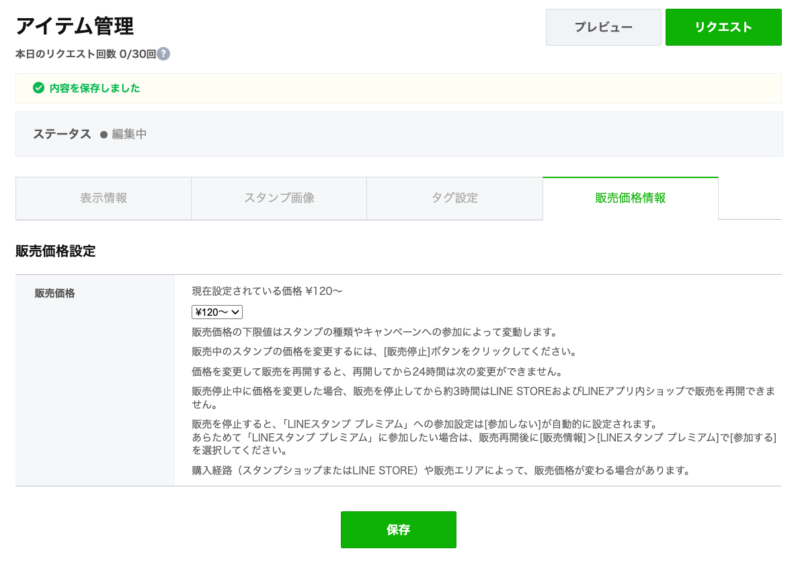
今は審査待ち。承認されたら販売開始します
ここまでで、私の作業はいったん終わり。
あとは審査が終わって承認されれば、いよいよスタンプの販売開始です。
無事に承認されたら、自分でも買って、お友達に送るのに使っていこうと思っています。お気に入りの主婦スタンプが、トーク画面に表示されるのを想像すると、今からちょっとワクワクしています。

【追記】申請したその日に承認!販売を開始しました
なんと、申請したその日のうちに審査が通り、夕方には販売開始になりました!
私の場合は、こんな流れで進みました。
– 13:15 審査をリクエスト
– 14:30 「審査中」の表示に
– 15:00 「審査処理中」に
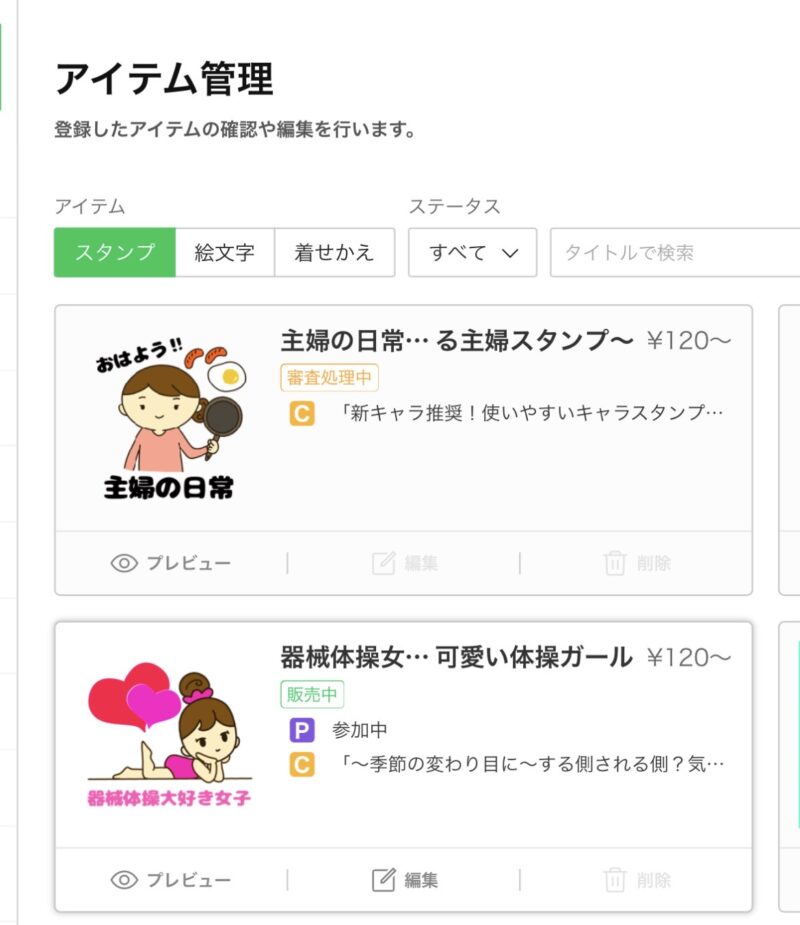
– 15:10 ふたたび「審査中」に
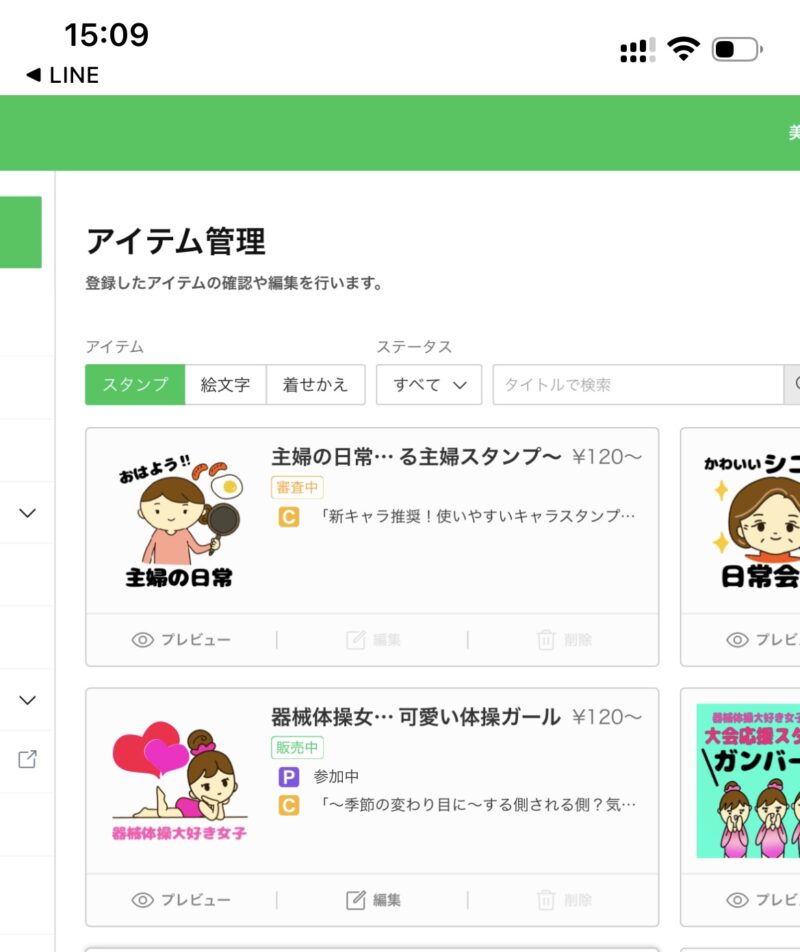
– 17:15 「販売中」に!
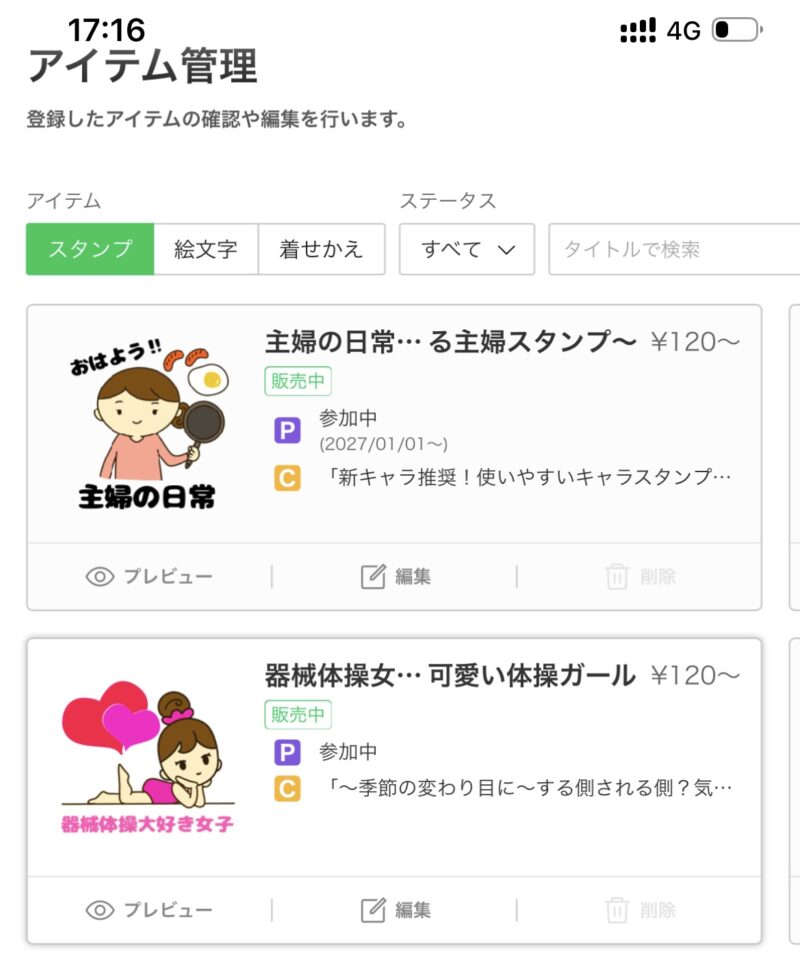
リクエストから約4時間、その日のうちに販売開始です。思っていたよりずっとスムーズで、ちょっと驚きました。
※審査にかかる時間は、申請する時期や混み具合によって変わるようなので、あくまで私の場合の目安として参考にしてくださいね。
さっそく自分でも購入して、お友達とのトークで使っています。自分で描いたイラストがスタンプとして並ぶのは、なんだか感慨深いものです。
🌈 完成した主婦の日常スタンプはこちらです >> 主婦の日常スタンプ

【お知らせ】7月1日から価格が変わります
ひとつ、お得な情報を。
実は、2026年7月1日(水)午前10時から、LINEのクリエイターズスタンプ(静止画)の価格が改定されることになりました。
LINE STOREでは最低価格が120円から190円~に、スタンプショップ(コイン)では50コインから70コイン~に上がります。
今回作った主婦スタンプも、すでに販売している器械体操女子のスタンプなども、今は一番安い120円で販売していますが、7月以降は価格が上がる見込みです。
もし気に入っていただけたら、今の価格で手に入る6月のうちに、ぜひのぞいてみてくださいね。
📌 実は以前、一人暮らしの母のために「見やすいLINEスタンプ」を作ってプレゼントしたこともあります。スタンプひとつで「元気だよ」が伝わる安心感について、こちらでお話ししています♪
まとめ
今回は、ブログやイラストACで使っている主婦のイラストを、LINEスタンプにしてみた体験をまとめました。
- イラストはiPadの「プロクリエイト」で、レイヤー機能を使って制作
- 大きめ(1480×1280px)で描いて、最後に370×320pxの透過PNGに
- 登録では、タイトル・説明文・タグ付け・価格設定をして申請
40個イラストを揃えるのも、タグをつけるのも、なかなか根気のいる作業ですが、「自分の好きなイラストが、誰かのトークでちょこっと役立つかも」と思うと、それだけで楽しい時間です。
「自分でもLINEスタンプを作ってみたいな」と思っている方の、背中をそっと押せたらうれしいです。

📌 LINEスタンプ作りをきっかけに、自分で描いたイラストを別の形でも楽しんでみたくなり、SUZURIでデジタルステッカーの販売にも挑戦しました。
Goodnotesのデジタル手帳や、娘の体操の自主練表にも実際に使っています。

📌 イラストACに登録している主婦イラストをこちらで紹介しています。
無料でダウンロードできるので、よかったら覗いてみてください♪
コメント