ブログを書いていると、
「WordPressを開きながらChatGPTも見たい」
「調べものをしながら記事を書きたい」
「YouTubeを流しながらパソコン作業をしたい」
なんてこと、ありませんか?
私は普段、Mac miniを使ってブログを書いています。
メインモニター1台でも作業はできますが、ChatGPTを使うようになってから、
「もう1画面あったら便利そうだな」
と思うことが増えてきました。
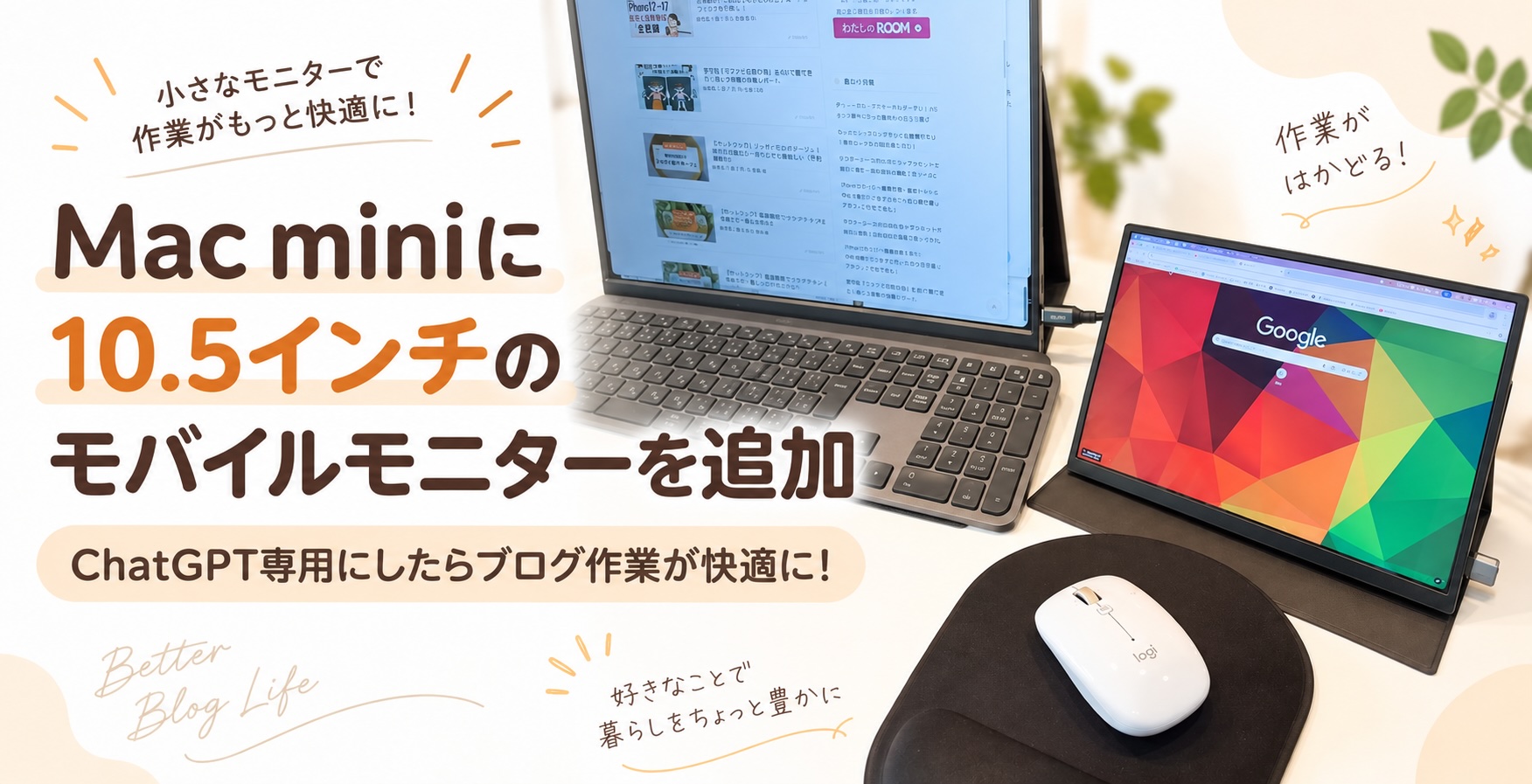
そこで使い始めたのが、Yodoitの10.5インチモバイルモニターです。
最初は「10.5インチって小さすぎない?」とも思ったのですが、実際に使ってみると、このサイズが私の使い方にはちょうどいい!
今ではすっかり、わが家の「チャッピー専用モニター」になっています(笑)。
この記事では、Mac miniにYodoitの10.5インチモバイルモニターを接続して使っている様子や、実際に使ってみて感じた便利なところ、接続するときに困ったことなどを紹介します。

Yodoitの10.5インチモバイルモニターを使っています
今回使っているのは、Yodoitの10.5インチモバイルモニターです。
一般的なパソコン用モニターと比べるとかなりコンパクト。
でも、私の場合はメインモニターの代わりに使うわけではなく、あくまで「2画面目」として使いたかったので、この小ささがかえって便利でした。
大きなサブモニターを常設するスペースはありませんが、10.5インチなら必要なときだけダイニングテーブルに出して使えます。
使い終わったら畳んで片付けられるので、わが家のように作業スペースをずっとパソコン専用にできない場合にも使いやすいです。


私が使っているYodoitの10.5インチモバイルモニターはこちらです。


Mac mini+Yodoitで2画面にしてみた
わが家ではMac miniを決まった場所に置いて使っています。
メインモニターはこれまで通り使用し、そこにYodoitのモバイルモニターを追加しました。
接続は、
Mac mini
↓
HDMIケーブル
↓
Yodoitモバイルモニター
という形です。
ただし、ここでひとつ問題がありました。
付属のHDMIケーブルでは長さが足りなかった
Mac miniを置いている場所と、私が作業するダイニングテーブルが少し離れています。
そのため、付属していたHDMIケーブルでは長さが足りませんでした。
そこで私は、3mのHDMI→Mini HDMIケーブルを用意。
これでMac miniをいつもの場所に置いたまま、ダイニングテーブルまでモニターを持ってこられるようになりました。
モバイルモニターというと「パソコンのすぐ横で使うもの」というイメージがありましたが、長めのケーブルを使えば、わが家のような使い方もできます。
設置場所がパソコンから離れている場合は、購入前にケーブルの長さも確認しておくと安心です。


付属のケーブルでは届かなかったため、私は3mのHDMI→Mini HDMIケーブルを購入しました。

電源用のUSB-Cケーブルも長さをチェック
Yodoitは、映像用のケーブルだけでなく電源も必要です。
こちらも付属のケーブルでは、わが家の設置場所には少し短めでした。
私は新しく買い足さず、家にあった少し長めのUSB-Cケーブルを使っています。
モニター本体だけでなく、
「どこに置くか」
「Macとの距離はどのくらいか」
「コンセントまで届くか」
まで考えておくと、設置してから困りにくいと思います。
私は家にあった長めのUSB-Cケーブルを使いましたが、これから用意する場合は、必要な長さを確認して選ぶと安心です。
UGREEN公式サイトでも、USB-CケーブルなどのPC周辺機器をチェックできます。
最初はサブモニターだけが表示されてちょっと焦った
初めて接続したとき、実はすんなり2画面になったわけではありません。
接続したら、なぜかYodoitの画面だけが表示されて、
「あれ?メインモニターは?」
という状態に。

パソコンに詳しいわけではない私は、一瞬「接続方法を間違えた?」と思いました。
でも、Macのディスプレイ設定から画面の配置を確認して設定すると、無事にメインモニター+Yodoitの2画面で使えるようになりました。
一度設定してしまえば、その後は特に難しい操作はしていません。
Mac miniでも問題なくサブモニターとして使えています。
今では「チャッピー専用モニター」になりました
そして現在、この10.5インチモニターが何に一番活躍しているかというと……
ChatGPTです。
私は勝手に「チャッピー専用モニター」と呼んでいます(笑)。
ブログを書いていると、ChatGPTに相談しながら作業することがかなり多くなりました。
以前は1つのモニターの中で、
WordPressを開く
↓
ChatGPTに切り替える
↓
またWordPressに戻る
という作業を何度も繰り返していました。
もちろんそれでもできます。
でも2画面にしてみると、想像以上にラク!
メインモニターにはWordPress。
右側の小さなYodoitにはChatGPT。
この状態で作業しています。
ChatGPTに文章を相談したり、タイトルを考えてもらったりしながら、そのままメインモニターの記事を編集できます。
いちいち画面を切り替えなくていいだけなのですが、これが意外と快適なんです。
📌この「なないろブログ」は、ConoHa WINGを使ってWordPressで運営しています。
パソコン初心者の主婦がConoHa WINGを5年使った感想はこちらからどうぞ。

\ ブログを始めたい方におすすめ /
ConoHa WINGで
WordPressブログを始めてみる
私も実際に使っているレンタルサーバーです。
まずは料金やプランを公式サイトでチェックしてみてください。
お申し込み

10.5インチでもChatGPTを見るには十分だった

最初は、
「10.5インチだと小さすぎるかな?」
という心配もありました。
でも、私の使い方ではまったく問題ありませんでした。
メイン画面で細かいブログ作業をして、サブ画面ではChatGPTの文章を見る。
この役割分担なら、むしろ大きなモニターでなくても十分。
小さいからメインモニターの横に置いても邪魔になりにくく、使わないときに片付けやすいところも気に入っています。
サブモニターは大きければ大きいほどいいと思っていましたが、使い方によっては「小さいモニター」という選択肢もアリだと感じました。
ChatGPTを使わないときはYouTube用モニターに
もちろん、ChatGPT専用といっても、ずっとChatGPTを表示しているわけではありません。
ChatGPTを使わないときには、YodoitでYouTubeを流すこともあります。
YodoitでYouTubeを流しながら、メインモニターではブログ作業。
これもかなり便利です。
音楽や作業用BGM、YouTube動画などをサブ画面で流しておけば、メイン画面を邪魔しません。
以前はYouTubeを開くたびに作業中の画面が狭くなっていましたが、2画面にしてからはそのストレスもなくなりました。
「ブログを書くほどではないけれど、ちょっとパソコン作業をしたい」
というときにも、2画面あると意外と便利です。
一番心配だった「毎回出すのが面倒」も大丈夫だった
モバイルモニターを買うときに、私がちょっと気になっていたのが片付けです。
せっかく便利でも、
「毎回ケーブルを全部つないで……」
「使い終わったら全部外して……」
となると、そのうち使わなくなりそうですよね。
でも、現在のわが家ではほとんど負担になっていません。
Mac miniにつないでいる映像用のケーブルは、そのまま。
使い終わったらモニターの電源コードを抜き、Yodoitを畳んで片付けるだけです。
次に使うときも、出して電源をつなげばOK。
Mac mini自体もいつもの場所から動かしません。
最初に使いやすい状態を作ってしまったので、今では「モニターを出すのが面倒」と感じることはほとんどなくなりました。
これは実際に使い続けるうえで、かなり大事なポイントでした。

大きなモニターを2台置けないわが家にはちょうどいい
デスクが広くて、モニターを2台ずっと置いておけるなら、大きなデュアルモニター環境も便利だと思います。
でも、わが家の場合はMac miniは固定しているものの、私が作業する場所はダイニングテーブル。
大きなモニターをもう1台常設するのは現実的ではありません。
そんな環境でも、
「作業するときだけ2画面」
にできるのがモバイルモニターのいいところでした。
使いたいときだけ出して、終わったらしまう。
10.5インチなので収納場所もそれほど取りません。
「サブモニターは欲しいけれど、パソコンデスクをモニターだらけにはしたくない」
という人には、このくらいのサイズも使いやすいと思います。
Yodoitを使って感じた注意点
実際に使ってみて、大きな不満はありません。
ただし、これから購入するならケーブルについては確認しておくことをおすすめします。
特にわが家のようにMac miniとモニターを置く場所が離れている場合は、付属ケーブルでは足りない可能性があります。
私は映像用に3mのHDMI→Mini HDMIケーブルを用意し、電源用USB-Cケーブルも手持ちの長いものを使っています。
逆に言えば、最初にこの環境を作ってしまえば、その後の使い勝手はかなり快適。
毎回Mac miniを移動させたり、配線を全部やり直したりする必要もありません。
Yodoitの10.5インチモニターはこんな人におすすめ
実際に使ってみて、特にこんな人には使いやすいと思いました。
- Mac miniでもう1画面欲しい人
- ChatGPTを見ながらパソコン作業をしたい人
- WordPressなどでブログを書いている人
- YouTubeを流しながら別の作業をしたい人
- 大きなモニターを2台置くスペースがない人
- 必要なときだけサブモニターを出して使いたい人
- 使わないときはコンパクトに片付けたい人
私自身、「サブモニターが絶対必要」というほど困っていたわけではありません。
でも、一度2画面でブログを書き始めてしまうと……
もう1画面にはなかなか戻れません(笑)。
コンパクトなサブモニターを探している方は、こちらから価格をチェックできます♪

まとめ|小さなモニターを追加しただけでブログ作業が快適になった
Yodoitの10.5インチモバイルモニターをMac miniにつないで使い始めてから、ブログ作業がかなり快適になりました。
現在のわが家では、
メインモニターでWordPressなどの作業。
YodoitではChatGPT。
ChatGPTを使わないときにはYouTube。
という使い方が定着しています。
10.5インチという小さなモニターですが、サブ画面として使うなら私には十分でした。
しかも使い終わったら、電源コードを抜いてモニターを畳んで片付けるだけ。
「便利だけど、毎回準備するのが面倒」ということもありません。
大きなモニターをもう1台置くほどではないけれど、
「あと1画面あったら便利なのになぁ」
と思っている人には、コンパクトなモバイルモニターという選択肢もおすすめです。
私の場合は、まさか10.5インチの小さなモニターが「チャッピー専用席」になるとは思っていませんでした(笑)。
今ではブログを書くときに欠かせない、わが家の便利アイテムのひとつになっています。
\ ブログを始めたい方におすすめ /
ConoHa WINGで
WordPressブログを始めてみる
私も実際に使っているレンタルサーバーです。
まずは料金やプランを公式サイトでチェックしてみてください。
お申し込み
📌私はブログの文章を書くだけでなく、記事で使う主婦のイラストも自分で描いています。iPadとProcreateでイラストを描くようになったきっかけは、こちらの記事にまとめています。


コメント